


初次設定
- 1
開機後會出現設定精靈,先選擇語言。
- 2
用 App 掃描畫面上的 QR Code 綁定。
- 3
未連網時亦可使用「離線設定」,完成時區、時間與 PIN 碼。
NVX161H20FT
手冊下載、安裝與設定步驟、常用操作,以及常見問題。
接線、安裝硬碟、App 綁定到新增攝影機,另附分享碼與下載錄影檔。
PDF · 4 頁 · 2.3 MB · 2026.10
即時影像、錄影回放、事件與通知、電視牆、分享碼與主機設定。
PDF · 31 頁 · 5.8 MB · v4.4
以電腦瀏覽器登入 my.nuvaxs.com:直播、回放、設定與日誌。
PDF · 25 頁 · 4.6 MB · v3.2
接上螢幕與滑鼠在現場操作:初次設定、回放、備份、攝影機與系統設定。
PDF · 27 頁 · 5.1 MB · 2026.10
完整規格、背板接頭說明與尺寸圖。
PDF · 2 頁 · 0.8 MB · v1.6
01
從開箱到在 App 上看到畫面,共五個步驟。
準備材料:錄影主機、網路線、硬碟、PoE 交換機與 IP 攝影機。攝影機請先開啟 ONVIF 與 DHCP;如需收音,請一併開啟收音功能。
接上網路:外網(例如路由器)接錄影主機的 WAN 埠;攝影機與其他內部設備接 LAN 埠。
裝硬碟並通電:把硬碟接上主機內的排線,再把電源接到背板的 DC 12V 插孔。前面板的網路燈綠燈閃爍,代表已連上 NUVAXS 伺服器。
接上攝影機:錄影主機的 LAN 埠接到 PoE 交換機的上行埠(Uplink),交換機的 PoE 埠再分別接到各台攝影機。室外的接頭請做好防水。
用 App 綁定:下載 NUVAXS App 並登入(可用 Apple、Google 或 LINE)。在首頁點「+掃描 QRCode」:已接螢幕時掃描開機畫面上的 QR Code,未接螢幕時掃描機殼上的 QR Code。輸入裝置名稱與 PIN 碼,出現「綁定成功」即完成。
提醒PIN 碼用來解鎖錄影主機的本機操作。上行埠的位置依交換機機型而不同,請以機身上標示 Uplink 的接孔為準。
02
綁定錄影主機後,透過 App 將攝影機加入頻道。
在 App 首頁點選錄影主機。
點右上角的編輯圖示,進入編輯模式。
點頻道上的「⊕」。
在「新增攝影機」清單中選擇攝影機。
輸入攝影機本身的帳號與密碼,即完成新增。
提醒清單裡找不到攝影機時,請確認攝影機已開啟 ONVIF 與 DHCP,並且接在錄影主機的 LAN 端。
04
將所需片段儲存至手機。
在首頁點選錄影主機,再點下方的「回放」。
點要下載的頻道,進入回放畫面。
上下拖曳時間軸,或點左下角的日期選擇時間,再點日期旁的下載按鈕。
設定開始時間與時長後點「確定」,影片即儲存至手機。
提醒要下載事件影片:在單一頻道的「事件」分頁,點事件卡片右側的下載圖示。
接上螢幕與 USB 滑鼠,即可直接在錄影主機上操作。在即時畫面按滑鼠右鍵開啟快速選單:回放、下載、攝影機、日誌與系統設定;在設定頁按右鍵回到上一層。
開機後會出現設定精靈,先選擇語言。
用 App 掃描畫面上的 QR Code 綁定。
未連網時亦可使用「離線設定」,完成時區、時間與 PIN 碼。
可切換多種分割畫面。
按住一格約 2 秒,可拖曳交換位置。
單一頻道可數位放大 1.5 到 7.5 倍。
勾選頻道即開始播放。
日曆以藍框標示有錄影的日期。
左右拖曳時間軸搜尋,並可依事件類型篩選。
同時回放 4 個頻道以內時,拖曳時間軸畫面會逐秒變化(秒搜)。
插入 USB 隨身碟,可備份 30 秒到 60 分鐘的片段。
亦可產生 QR Code 供手機直接下載,連結 1 天內有效。
自動搜尋,或以 RTSP/ONVIF 手動輸入新增攝影機。
每個頻道可設定錄影模式:總是、事件、排程或停止。
閒置一段時間後自動上鎖。
以 PIN 碼或 App 掃碼解鎖,解鎖用的 QR Code 每 60 秒更新。
網路(WAN/LAN)。
帳號與角色權限。
硬碟健康檢查。
顯示與 4K 輸出。
時區與 NTP 校時。
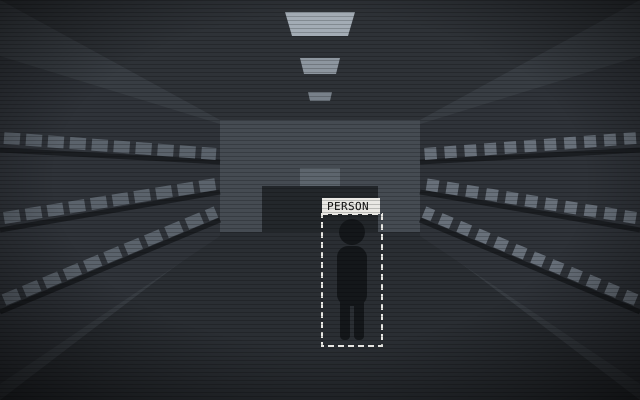
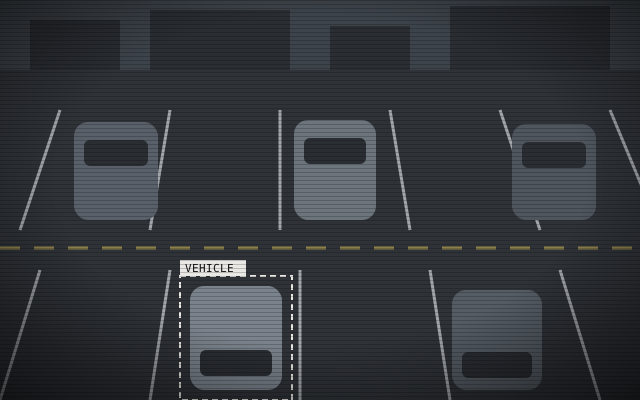
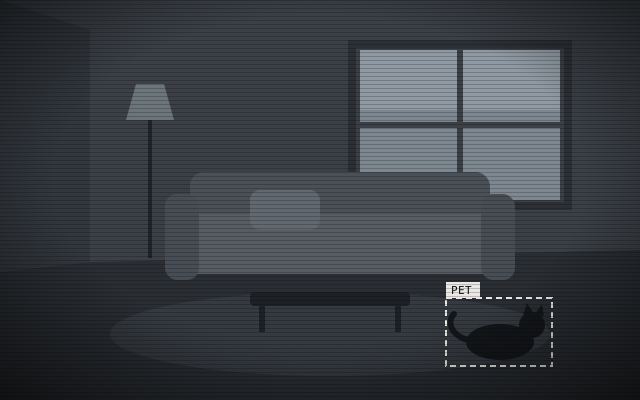
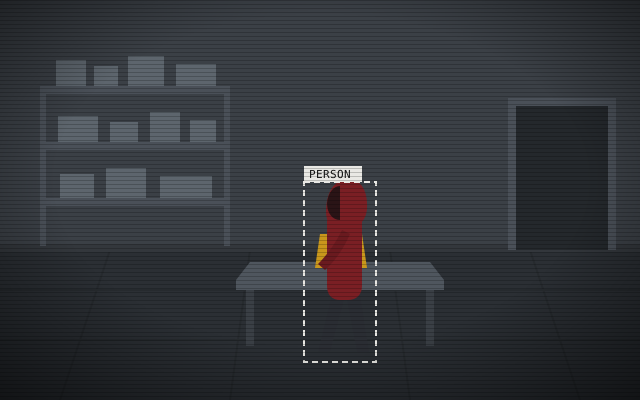
可偵測人臉、人形、汽車、機車、自行車、寵物與移動。
每種事件可分別決定是否觸發錄影。
「AI」分頁可依類別調整偵測靈敏度:越高越容易偵測到,也越容易誤判。
前面板由左至右為硬碟(HDD)、網路(ONLINE/OFFLINE)與電源(POWER)指示燈。網路指示燈綠燈閃爍,表示錄影主機已連上 NUVAXS 伺服器,可以透過 App 與網頁版遠端觀看並接收通知。若沒有亮起,請確認 WAN 埠已連接可上網的路由器,且網路環境有提供 DHCP。
共有四處:首次開機時螢幕上的設定畫面、機殼上的貼紙、主機內的電路板,以及本機「系統設定」→「系統」頁下方。任一處皆可透過 App 首頁的「+掃描 QRCode」掃描綁定;沒有連接螢幕時,掃描機殼上的 QR Code 即可。
有兩種方式。其一,以 App 掃描機殼、電路板或本機「系統設定」→「系統」頁的綁定用 QR Code;綁定時若勾選「開放他人掃描綁定碼加入」,其他人亦可以此方式加入。其二,由擁有者在「NVR 存取權限」產生分享碼,並設定權限、有效期限與使用次數。
支援 ONVIF 的 IP 攝影機皆可使用,不限品牌。新增前請先在攝影機開啟 ONVIF 與 DHCP;若需要錄製聲音,也請開啟收音功能。無法自動搜尋到的攝影機,可在本機攝影機管理以 RTSP 或 ONVIF 手動輸入位址新增。
滑鼠閒置約 15 秒後游標會自動隱藏,移動滑鼠即可再次顯示。若移動後仍未出現,請重新插拔 USB 滑鼠。
表示本機操作已上鎖。系統閒置一段時間後會自動上鎖,可輸入 PIN 碼,或以 App 掃描畫面上的解鎖用 QR Code 解鎖;該 QR Code 每 60 秒更新一次。
選單內容依目前使用者的角色權限而定,沒有權限的功能不會顯示。請由擁有者在帳號與角色權限中調整該使用者的角色。
日曆以藍框標示有錄影的日期。請先勾選要回放的頻道;若已勾選仍沒有標示,代表該月份沒有錄影資料。
本機下載需要先勾選攝影機,並插入 USB 隨身碟,可備份 30 秒到 60 分鐘的片段。亦可改為產生 QR Code 供手機直接下載,下載連結於 1 天內有效。
這兩項功能都需要錄影主機連上網際網路。請確認前面板的網路指示燈為綠燈閃爍;若沒有亮起,請檢查 WAN 埠的網路線與路由器。
請到本機攝影機管理的「帳號」分頁,確認攝影機的 IP 位址、連接埠與帳號密碼是否正確,並檢查攝影機的電源與網路線,例如與 PoE 交換機之間的連線。
螢幕若不支援 4K 輸入,便無法顯示畫面。此時無須任何操作,系統會在 60 秒後自動還原為原本的解析度並重新開機。
錄影主機偵測到非本機格式的硬碟時會直接格式化,原有資料將被清除。若硬碟內有重要資料,請先備份再安裝。
通常代表硬碟已錄滿,正在循環覆寫最舊的錄影,屬正常現象,不需要格式化。可先執行「健康檢查」確認硬碟狀態;格式化會清除所有錄影且無法復原。
點一下卡住的畫格,在下方操作列按「P2P」;若仍未恢復,按同一列的重新整理圖示重新載入該畫格。若所有畫格都卡住,請先檢查電腦網路,或按 F5 重新整理網頁。
Microsoft Edge 能否播放 H.265 影像,取決於電腦的顯示卡與系統元件。遇到無法顯示時,可將攝影機的影像編碼改為 H.264。